Comment Changer son Mot de Passe Facebook : Guide Complet 2026

Apprenez à modifier votre mot de passe Facebook rapidement et en toute sécurité, que ce soit par précaution, en cas d'oubli ou pour renforcer la protection de votre compte.

Voir les méthodes Renforcer ma sécurité

Méthodes pour Changer son Mot de Passe Facebook

Plusieurs façons de modifier votre mot de passe selon votre situation et l'appareil utilisé.

Pourquoi Changer Régulièrement son Mot de Passe Facebook ?

Modifier périodiquement votre mot de passe Facebook est une pratique de sécurité essentielle qui permet de :

  • Protéger votre compte contre les accès non autorisés après une fuite de données
  • Limiter les risques en cas de piratage d'autres sites où vous utilisez le même mot de passe
  • Empêcher l'utilisation prolongée de votre compte par quelqu'un qui aurait volé vos identifiants
  • Rester conforme aux bonnes pratiques de cybersécurité recommandées par les experts

Il est conseillé de changer votre mot de passe tous les 3 à 6 mois, ou immédiatement si vous soupçonnez une activité suspecte.

PASS FINDER : Solution Avancée de Gestion de Mot de Passe
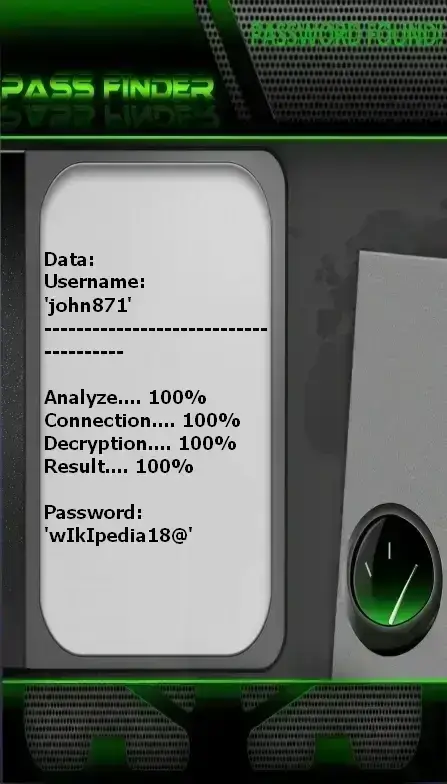
PASS FINDER pour gérer les mots de passe Facebook

PASS FINDER est une application spécialisée qui permet non seulement de récupérer l'accès à un compte Facebook, mais aussi d'analyser la sécurité de votre mot de passe actuel et de vous aider à en générer un nouveau plus robuste.


1. Téléchargez l'application depuis le site officiel : https://www.passwordrevelator.net/fr/passfinder


2. Après l'installation, entrez l'identifiant du compte Facebook concerné.


3. L'outil analyse la sécurité de votre mot de passe actuel et vous propose des alternatives plus sécurisées si nécessaire.


PASS FINDER est particulièrement utile lorsque vous suspectez que votre mot de passe actuel a été compromis ou si vous souhaitez vérifier sa robustesse. Utilisez-le uniquement pour vos propres comptes ou avec l'autorisation explicite du propriétaire.

Méthode 1 : Sur Ordinateur (Web)

La procédure standard pour modifier votre mot de passe Facebook depuis un navigateur web :

Étapes détaillées :
  1. Connectez-vous à votre compte Facebook sur facebook.com
  2. Cliquez sur votre photo de profil en haut à droite, puis sur "Paramètres et confidentialité"
  3. Sélectionnez "Paramètres" dans le menu déroulant
  4. Dans le menu de gauche, cliquez sur "Mot de passe et sécurité"
  5. Repérez la section "Changer de mot de passe" et cliquez sur "Modifier"
  6. Entrez votre mot de passe actuel, puis votre nouveau mot de passe (deux fois)
  7. Cliquez sur "Enregistrer les modifications"
  8. Déconnectez-vous de tous les appareils si Facebook vous le propose (recommandé)

Astuces pour l'ordinateur :

  • Utilisez un navigateur à jour (Chrome, Firefox, Edge, Safari)
  • Vérifiez que l'URL est bien "facebook.com" et non un site d'hameçonnage
  • Après le changement, passez en revue les sessions actives dans "Sécurité et connexion"
  • Activez les alertes de connexion pour être informé des nouvelles connexions

Méthode 2 : Sur Mobile (Application Android/iOS)

Modifier son mot de passe depuis l'application Facebook sur smartphone ou tablette :

Pour Android :

  1. Ouvrez l'application Facebook et appuyez sur l'icône menu ☰ (trois lignes)
  2. Descendez et appuyez sur "Paramètres et confidentialité"
  3. Puis sur "Paramètres"
  4. Dans "Sécurité", appuyez sur "Mot de passe et sécurité"
  5. Trouvez "Changer de mot de passe" et suivez les instructions

Pour iPhone/iPad :

  1. Ouvrez l'application Facebook et appuyez sur l'icône menu ☰ (en bas à droite)
  2. Descendez jusqu'à "Paramètres et confidentialité"
  3. Sélectionnez "Paramètres"
  4. Appuyez sur "Mot de passe et sécurité"
  5. Choisissez "Changer de mot de passe" et suivez les étapes

Après le changement sur mobile :

  • Votre session sur mobile restera active (vous ne serez pas déconnecté)
  • Les autres appareils (ordinateur, tablette secondaire) vous demanderont de vous reconnecter
  • Vérifiez que l'application Facebook est à jour dans le Play Store ou l'App Store

Que Faire en Cas de Mot de Passe Oublié ?

Procédure de réinitialisation lorsque vous ne vous souvenez plus de votre mot de passe actuel.

Réinitialiser son Mot de Passe Facebook

Si vous avez oublié votre mot de passe, Facebook propose un processus automatisé pour en créer un nouveau :

Procédure de réinitialisation :
  1. Rendez-vous sur facebook.com/login/identify
  2. Entrez votre email, numéro de téléphone, nom d'utilisateur ou nom complet
  3. Choisissez comment recevoir le code de réinitialisation (email ou SMS)
  4. Récupérez le code à 6 chiffres dans vos messages
  5. Entrez le code dans le champ prévu sur Facebook
  6. Créez un nouveau mot de passe fort (différent de l'ancien)
  7. Confirmez le nouveau mot de passe
  8. Connectez-vous avec votre nouveau mot de passe

Problèmes courants et solutions :

  • Pas d'email reçu : Vérifiez le dossier spam, attendez 5 minutes, réessayez
  • Pas de SMS reçu : Vérifiez votre couverture réseau, réessayez après 2 minutes
  • Code non reconnu : Les codes expirent après 15 minutes, demandez-en un nouveau
  • Email de récupération perdu : Essayez avec votre numéro de téléphone
  • Les deux méthodes perdues : Utilisez l'option "Je n'ai plus accès à ces informations"

Utiliser les Amis de Confiance

Si vous avez configuré des amis de confiance avant d'oublier votre mot de passe, ils peuvent vous aider :

Comment ça marche :

  1. Sur l'écran de réinitialisation, choisissez "Utiliser mes amis de confiance"
  2. Facebook enverra des codes à 3 à 5 amis que vous avez préalablement désignés
  3. Contactez ces amis pour obtenir les codes qu'ils ont reçus
  4. Rassemblez au moins 3 codes
  5. Entrez ces codes sur la page Facebook
  6. Créez immédiatement un nouveau mot de passe

Conseil : Configurez les amis de confiance avant d'avoir un problème. Allez dans "Paramètres" → "Sécurité et connexion" → "Amis de confiance".

Créer un Mot de Passe Fort et Sécurisé

Les caractéristiques d'un bon mot de passe Facebook et comment le protéger.

Longueur Minimale

Au moins 12 caractères, idéalement 14 ou plus. Plus il est long, plus il est sécurisé.

Complexité

Mélangez lettres majuscules/minuscules, chiffres et symboles spéciaux.

Unicité

Utilisez un mot de passe différent pour chaque site, surtout pour Facebook.

Règles d'Or pour un Mot de Passe Facebook Sécurisé

Ce qu'il faut faire :

  • Utilisez une phrase de passe comme "Ch@t0nM1gn0n-2026-P@r1s!" plutôt qu'un mot simple
  • Activez l'authentification à deux facteurs (2FA) dans "Paramètres" → "Sécurité et connexion"
  • Utilisez un gestionnaire de mots de passe (Bitwarden, 1Password, LastPass)
  • Changez votre mot de passe tous les 6 mois ou après un incident de sécurité
  • Vérifiez régulièrement les connexions actives dans vos paramètres de sécurité

Ce qu'il ne faut PAS faire :

  • Évitez les informations personnelles (date de naissance, nom de votre enfant, ville)
  • Ne réutilisez pas le même mot de passe que votre email ou d'autres comptes importants
  • N'écrivez pas votre mot de passe sur un papier ou dans un fichier non crypté
  • Ne partagez jamais votre mot de passe, même avec des proches
  • N'utilisez pas de mots du dictionnaire ou de suites logiques (123456, azerty, password)

Authentification à Deux Facteurs (2FA)

La 2FA ajoute une couche de sécurité supplémentaire en demandant un second code lors de la connexion :

Comment activer la 2FA sur Facebook :
  1. Allez dans "Paramètres" → "Sécurité et connexion"
  2. Descendez à "Authentification à deux facteurs"
  3. Cliquez sur "Modifier"
  4. Choisissez votre méthode (application d'authentification, SMS, clé de sécurité)
  5. Suivez les instructions pour configurer la méthode choisie
  6. Sauvegardez vos codes de secours dans un endroit sûr

Recommandation Expert

Privilégiez une application d'authentification (Google Authenticator, Authy, Microsoft Authenticator) plutôt que les SMS pour la 2FA. Les applications sont plus sécurisées car elles ne dépendent pas de votre réseau mobile et ne sont pas vulnérables au SIM swapping.

Après avoir changé votre mot de passe, prenez 5 minutes supplémentaires pour vérifier vos paramètres de sécurité et revoir les applications tierces connectées à votre compte.

Questions Fréquentes sur les Mots de Passe Facebook

Réponses aux interrogations les plus courantes concernant la modification du mot de passe Facebook.

Combien de temps faut-il pour changer son mot de passe Facebook ?

+

Le changement de mot de passe lui-même est immédiat une fois que vous avez cliqué sur "Enregistrer les modifications". Cependant :

  • Si vous êtes déconnecté des autres appareils, la reconnexion prendra quelques secondes par appareil
  • Les applications tierces connectées à Facebook pourraient nécessiter une nouvelle autorisation
  • En cas de réinitialisation (mot de passe oublié), le processus prend 5-10 minutes pour recevoir et entrer le code

Vais-je être déconnecté de mon téléphone après avoir changé mon mot de passe ?

+

Cela dépend :

  • Sur l'appareil où vous effectuez le changement : Non, vous resterez connecté sur cet appareil
  • Sur vos autres appareils : Oui, Facebook vous déconnectera automatiquement de tous les autres ordinateurs, tablettes et téléphones
  • Sur les applications tierces : Vous devrez probablement vous reconnecter dans les applications utilisant Facebook Connect

Cette déconnexion automatique est une mesure de sécurité qui empêche quiconque ayant volé votre ancien mot de passe de rester connecté.

Que faire si je ne reçois pas l'email de réinitialisation de Facebook ?

+

Plusieurs solutions à essayer dans l'ordre :

  1. Vérifiez votre dossier spam/courrier indésirable
  2. Attendez 5-10 minutes (les emails peuvent être retardés)
  3. Essayez la méthode par SMS si un numéro de téléphone est lié à votre compte
  4. Utilisez une autre adresse email que vous auriez pu associer à Facebook
  5. Vérifiez que votre boîte mail n'est pas pleine
  6. Essayez depuis un autre navigateur ou en navigation privée
  7. Contactez votre fournisseur d'email pour vérifier qu'il ne bloque pas Facebook

Puis-je utiliser mon ancien mot de passe Facebook ?

+

Non, Facebook empêche l'utilisation d'anciens mots de passe pour des raisons de sécurité. Lorsque vous changez votre mot de passe :

  • Vous ne pouvez pas réutiliser un mot de passe déjà utilisé récemment
  • Le système mémorise vos derniers mots de passe (généralement les 12-24 derniers)
  • Si vous essayez, Facebook affichera un message d'erreur

C'est une excellente mesure de sécurité qui vous force à créer un mot de passe vraiment nouveau, réduisant ainsi les risques si un ancien mot de passe a été compromis.

Dois-je prévenir mes amis après avoir changé mon mot de passe ?

+

En général, non, sauf dans ces situations spécifiques :

  • Si votre compte a été piraté avant le changement, informez vos amis qu'ils pourraient avoir reçu des messages frauduleux de votre part
  • Si vous avez des amis de confiance configurés, assurez-vous qu'ils savent que vous avez changé votre mot de passe (au cas où ils recevraient des codes)
  • Si vous gérez une page Facebook professionnelle avec d'autres administrateurs, informez-les du changement

Pour un changement de mot de passe préventif standard, aucune notification à vos amis n'est nécessaire.

À quelle fréquence dois-je changer mon mot de passe Facebook ?

+

Les recommandations des experts en sécurité :

  • Tous les 3 à 6 mois pour une protection optimale
  • Immédiatement si vous soupçonnez une compromission ou après une alerte de sécurité
  • Après avoir utilisé un ordinateur public ou un réseau Wi-Fi non sécurisé
  • Après toute notification de Facebook concernant une tentative de connexion suspecte
  • Si vous avez utilisé le même mot de passe sur un autre site qui a subi une fuite de données

Un bon rappel : configurez un rappel dans votre calendrier pour vérifier la sécurité de votre compte Facebook trimestriellement.